RVT/IFCモデルのインポート
RVT2011〜RVT2025のRevitファイル形式と、IFC 2×3、4、4×1、4×2、4×3のオープンBIM交換形式の取り込みに対応。


ARES COMMANDER × BIM
RVTやIFCのモデルを取り込み、使い慣れたCADワークフローでBIM図面を作成・更新。
AI/BIM自動化の可能性を、個別の業務に合わせてご案内します。
BIM DRAWINGS
建設業界では、3D・BIM・シミュレーションの活用が広がり、プロジェクトで扱う技術情報は増え続けています。
DWGのCAD図面を使えば、必要なビューや要素に焦点を合わせながら、プロジェクトをより分かりやすく文書化できます。
ARES Commanderでは、RevitファイルとIFCファイルを取り込んで表示できます。
さらに、そこから2D図面やBIM情報を抽出し、BIMモデルから取得した形状にCAD情報を加えて、実務で使う図面へ仕上げられます。

ONE WORKFLOW
インポート、確認、抽出、図面化、更新まで。日常のCAD操作と連続した流れで、BIMの情報を活用できます。
RVT2011〜RVT2025のRevitファイル形式と、IFC 2×3、4、4×1、4×2、4×3のオープンBIM交換形式の取り込みに対応。
BIMプロジェクトから必要な情報だけを絞り込み、要素のプロパティを確認可能。
プロジェクトの更新に合わせて生成図面も新しいBIMの状態へ更新。DWGファイルを常に最新の状態で維持。
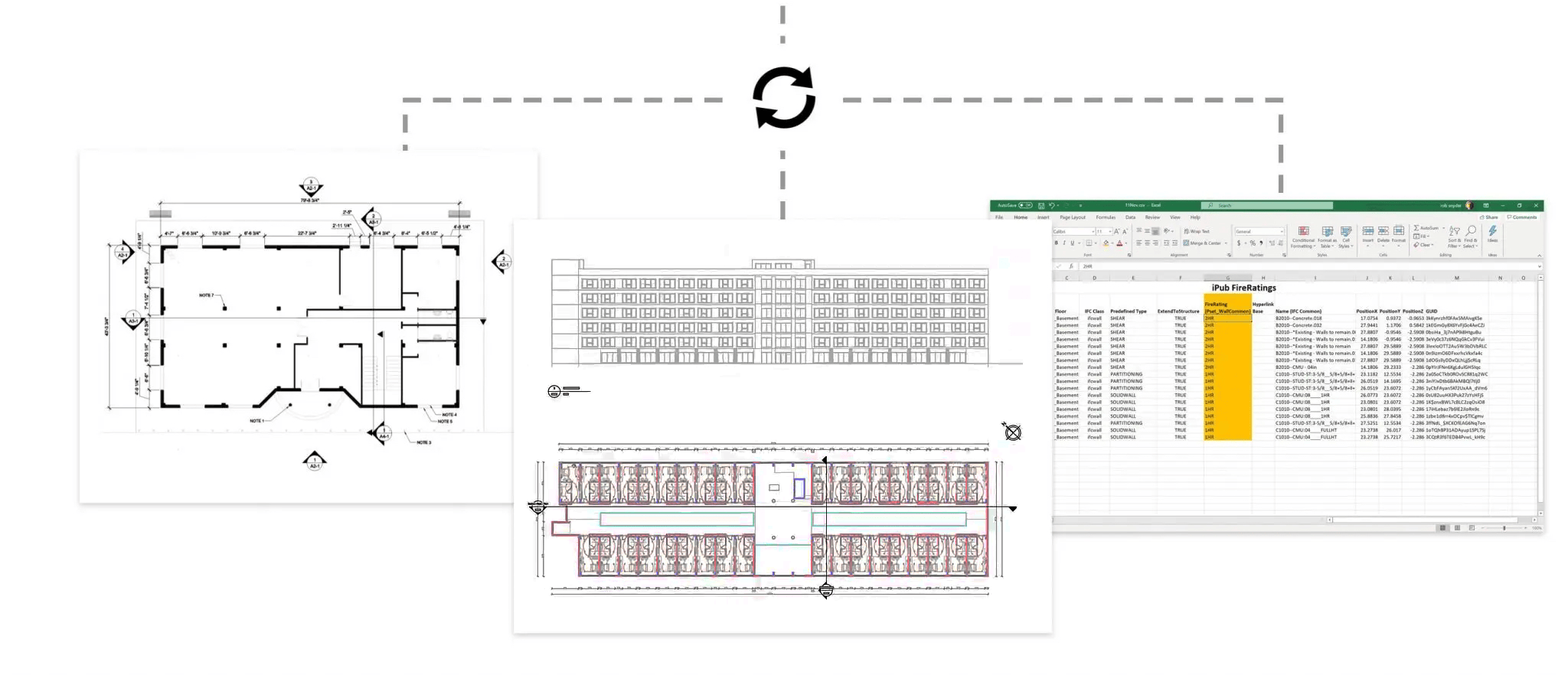
BIMプロジェクトから2D図面を抽出し、そこへDWGコンテンツを追加可能。
BIMのプロパティを表へ抽出し、コスト計算やExcelへのエクスポートに活用可能。
BIM機能を実際の業務で試したい方へ
個別に相談するBIM × CAD
専用のDWG図面は、プロジェクトに焦点を合わせた論理的で実用的なドキュメントを作成し、法的なコミットメントや検証にも役立ちます。ARES Commanderなら、BIMの詳細なデータへアクセスし、視覚化し、図面へ反映できます。
モデルを参照しながら2D図面を仕上げ、必要な属性を図面へ展開することで、BIM導入後もこれまで培ってきたDWGの知見を活かせます。
SMART DWG
2D図面は、情報がプロパティに隠れている3D BIMファイルよりも評価・検証しやすく、クライアントやビジネスパートナーとの共有にも適しています。
技術情報を論理的かつ実用的に整理し、重要な情報へ焦点を合わせられます。
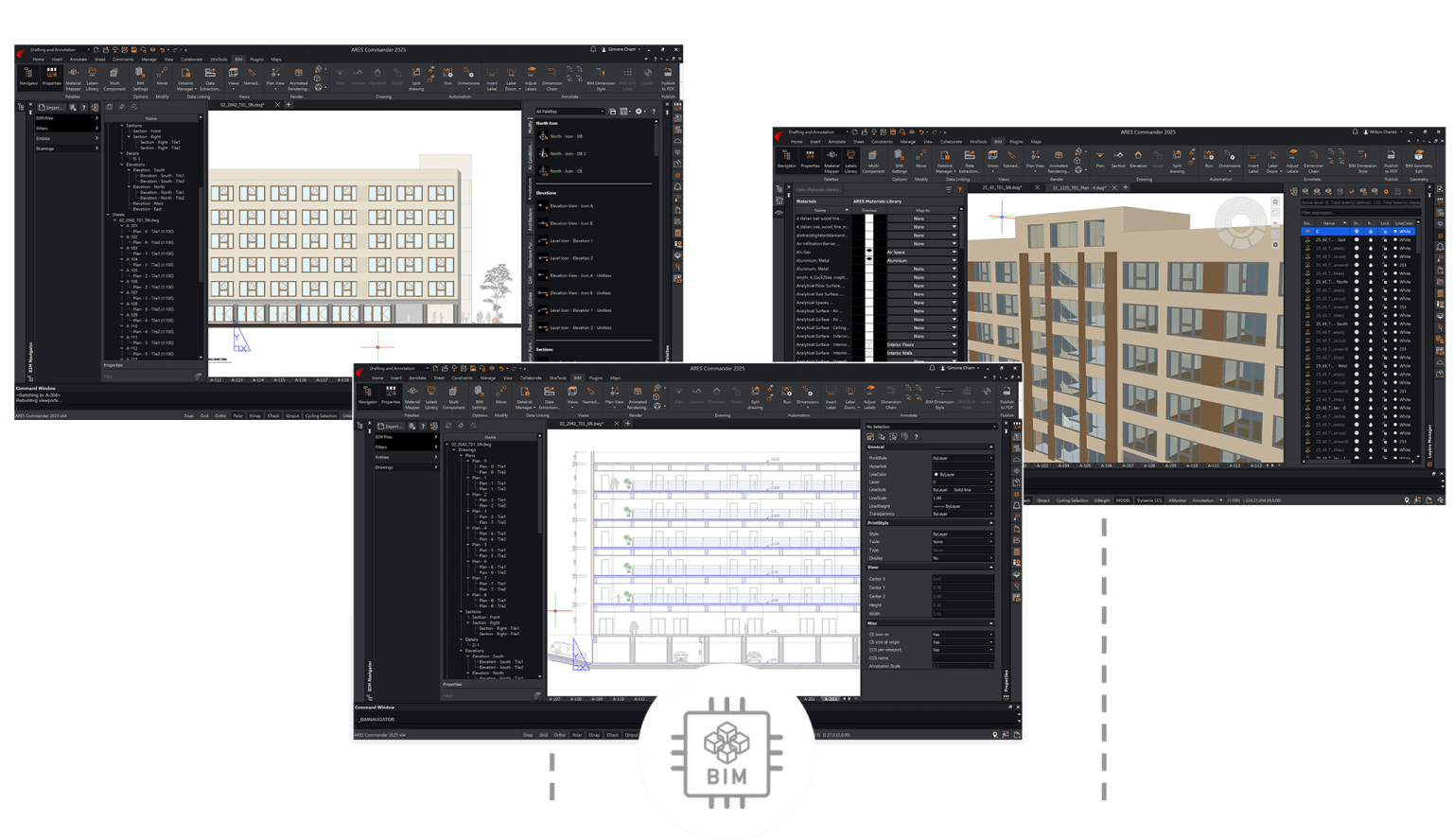
ARES CommanderのBIMツールセットを使えば、BIMモデルからDWG図面を自動生成できます。
選択した要素やグループを計画しながら、必要なCAD情報を直接追加できます。
DETAILED FUNCTIONS
本社ページで紹介されている機能の役割と実際の画面を、業務の流れに沿って紹介します。各項目から公式動画も確認できます。

BIMナビゲーターを使うと、RVT(Autodesk Revit)とIFC(Industry Foundation Classes)の両方を取り込めます。 複数ファイルのBIM情報を組み合わせた3D確認にも対応。
この機能の公式動画を見る →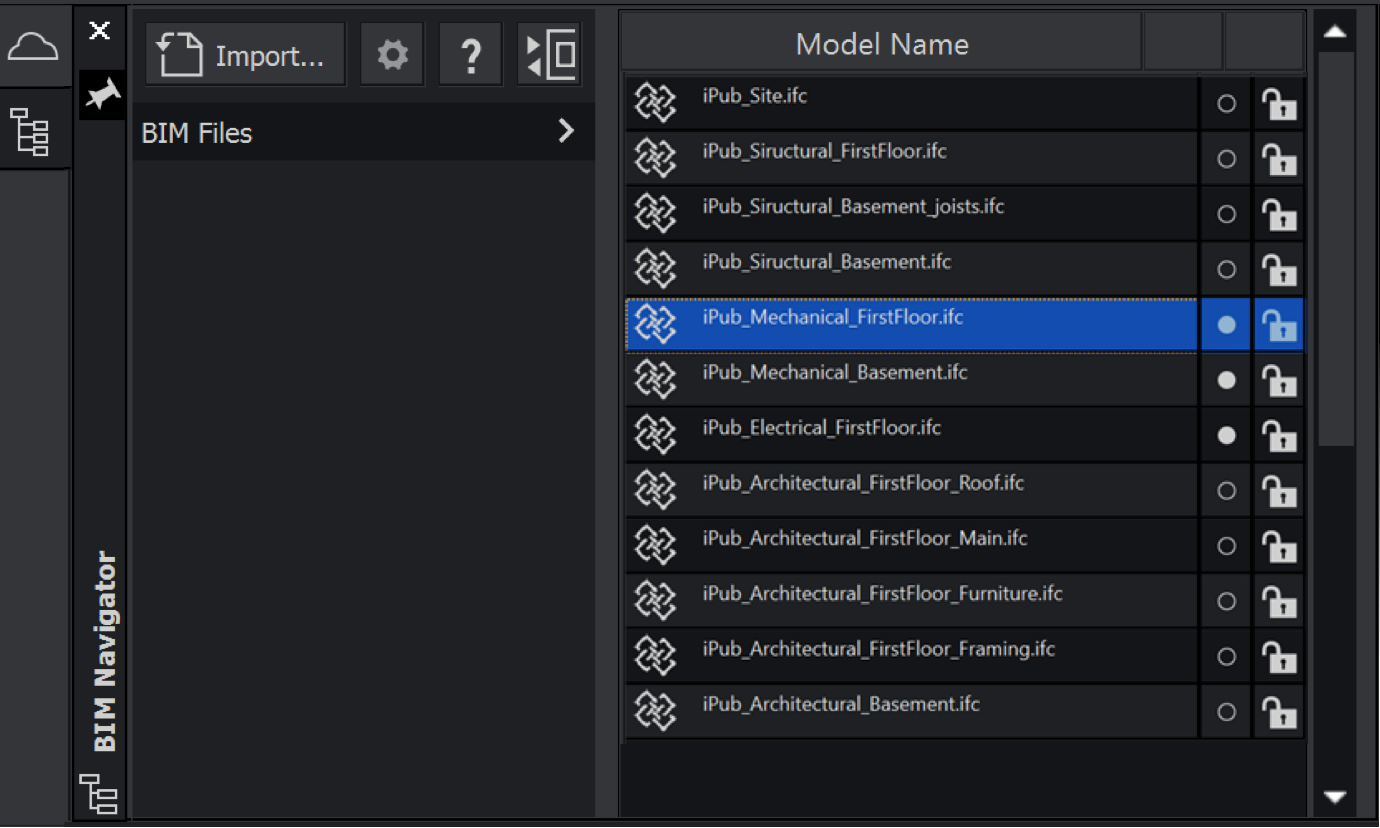
BIMナビゲーターで、分野・クラス・タイプ・オブジェクトなどを含むプロジェクトの構築ツリーを探索できます。 3Dでモデルを確認しながら要素を選択すると、対応するBIMオブジェクトを強調表示。
この機能の公式動画を見る →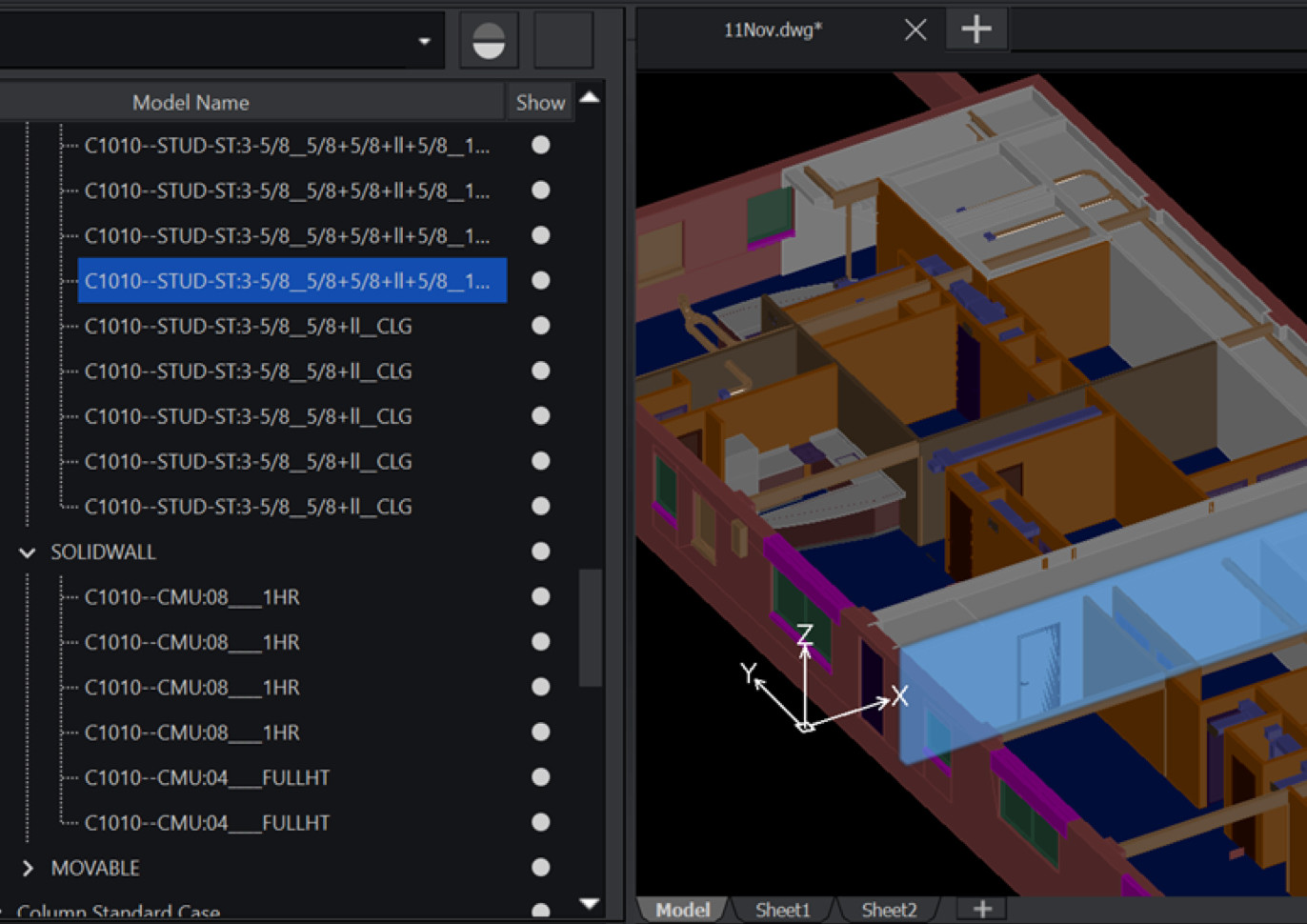
3D環境のビュー ナビゲーターで、モデルの標準ビューとアイソメビューをワンクリックで切り替えられます。 2Dでも使えますが、平行投影ビューとパースビューを切り替えやすく、3D環境で特に役立つ機能です。
この機能の公式動画を見る →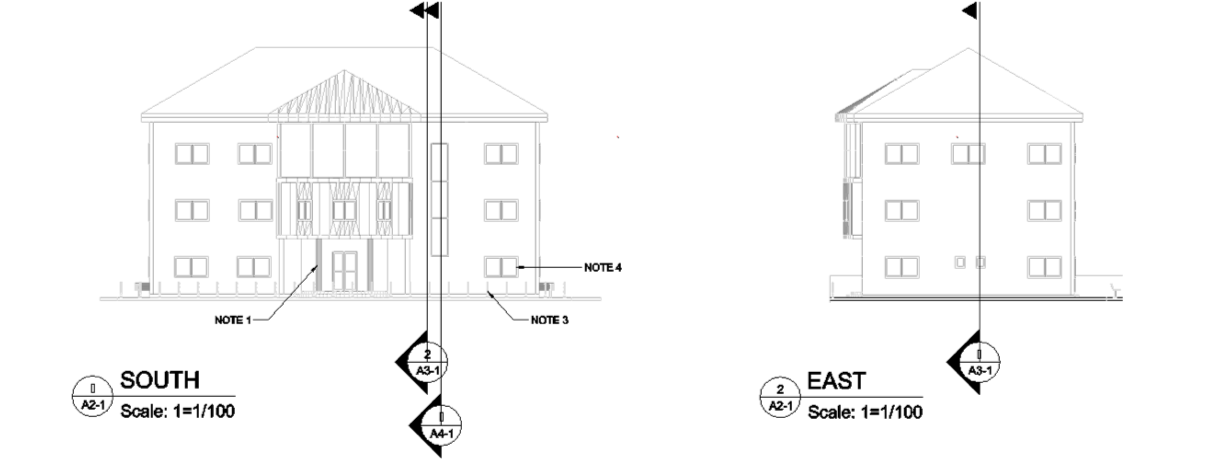
BIMモデルやBIMナビゲーターから要素を選択し、詳細なBIM情報を読み取れます。 BIM図面内の2DジオメトリもBIMプロパティとの関連づけを保つため、パレットから情報を確認。
この機能の公式動画を見る →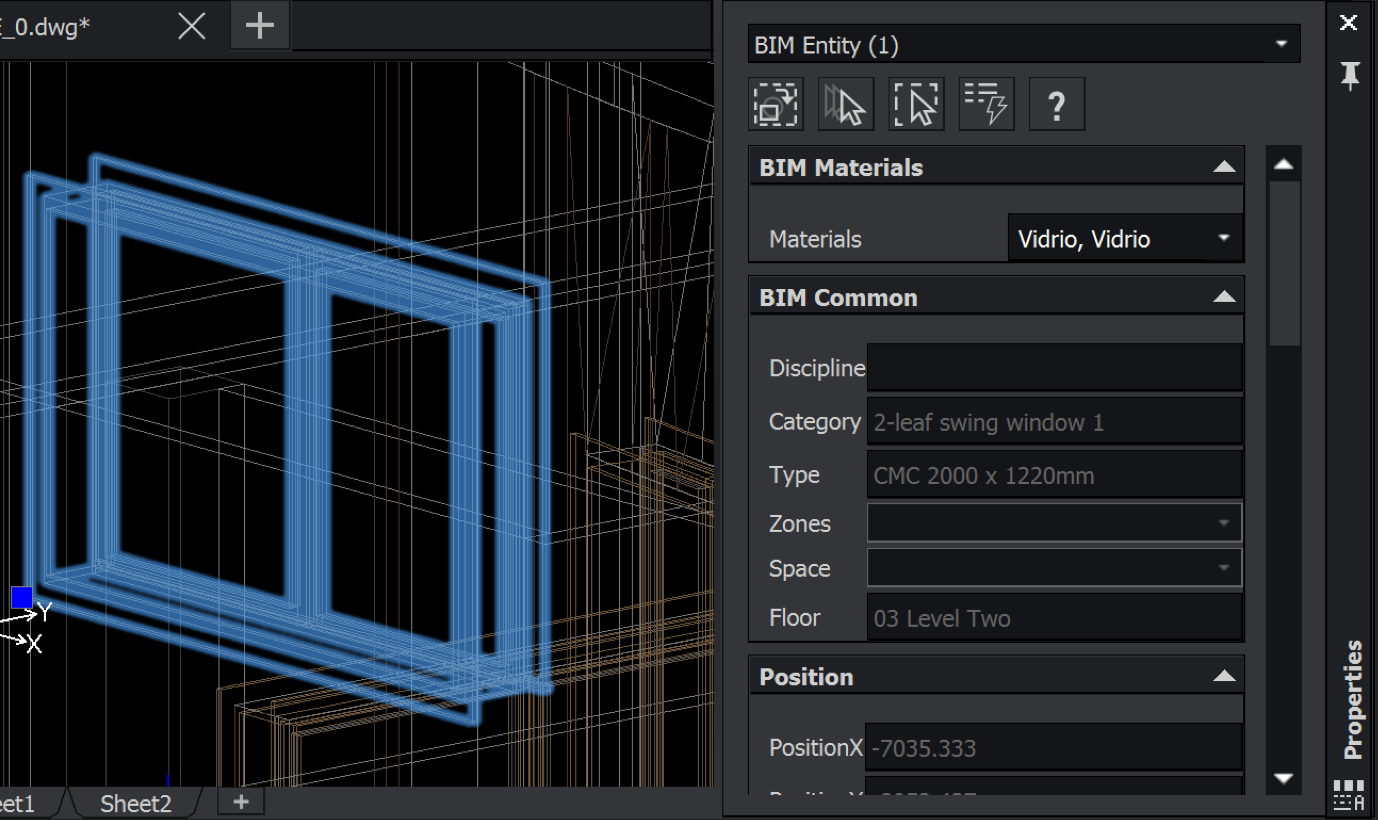
高度なフィルターを使うと、図面に関連するBIM情報だけを取り出せます。 分野・機能・クラス・オブジェクトの種類などの条件を組み合わせ、必要な要素を絞り込み。
この機能の公式動画を見る →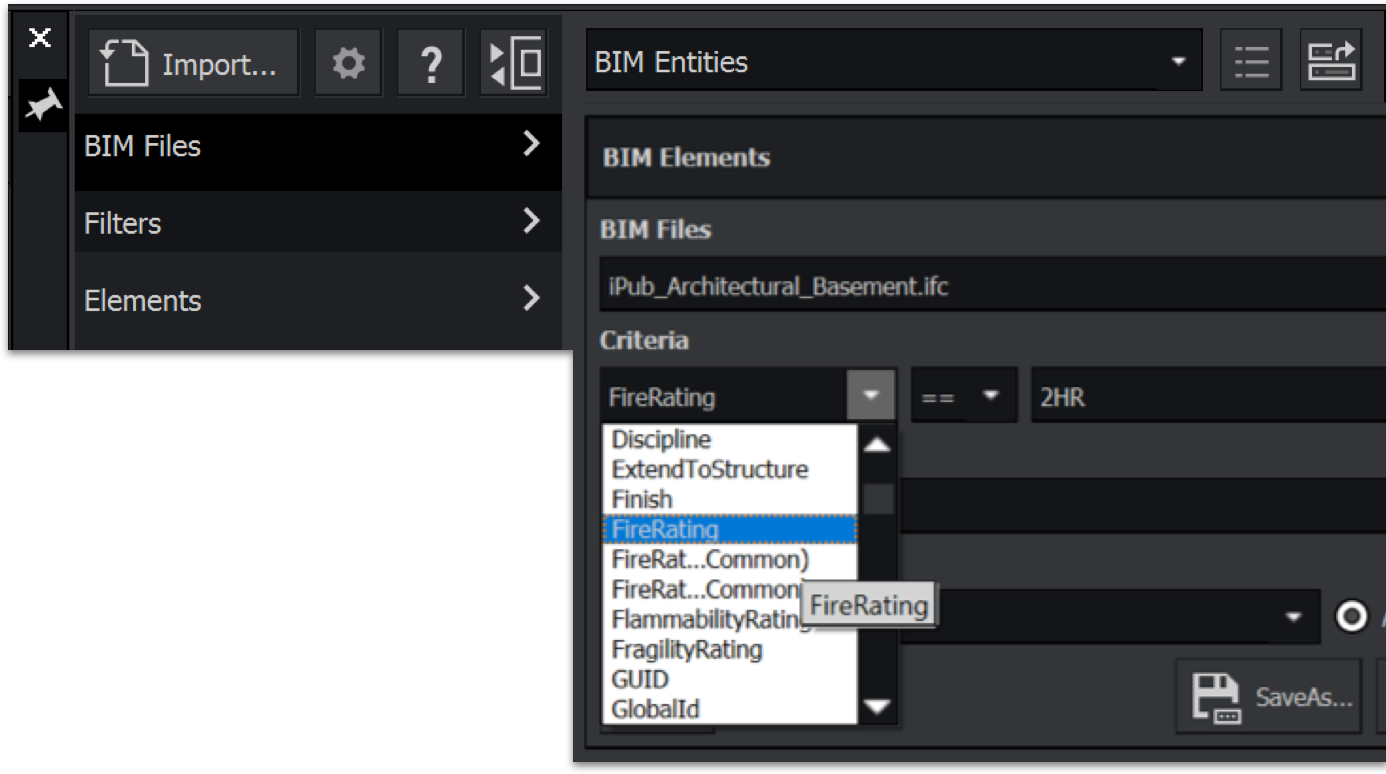
選択したオブジェクトからBIMデータを抽出できます。 抽出したデータは図面内に表として挿入したり、CSVへエクスポートしてスプレッドシートで扱ったりできます。BOM、調査、数量計算、見積などに活用可能。
この機能の公式動画を見る →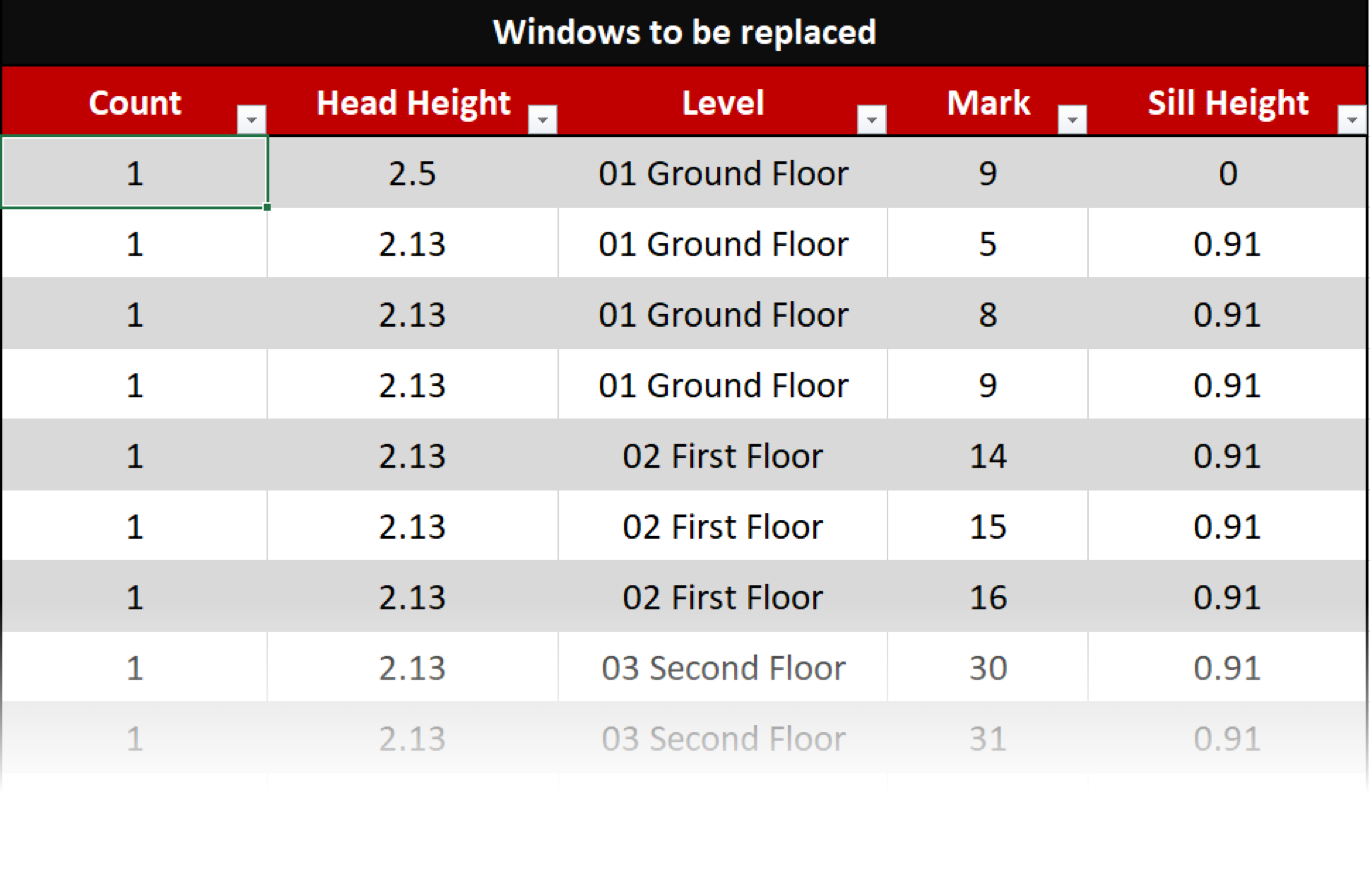
図面作成にまつわる作業を自動化し、貴重な時間を節約できます。 BIMモデルから生成したエンティティに加え、他の図面を参照する吹き出し、ドアやスイングなどの記号、複数ビューを持つシートの構成も効率化。
この機能の公式動画を見る →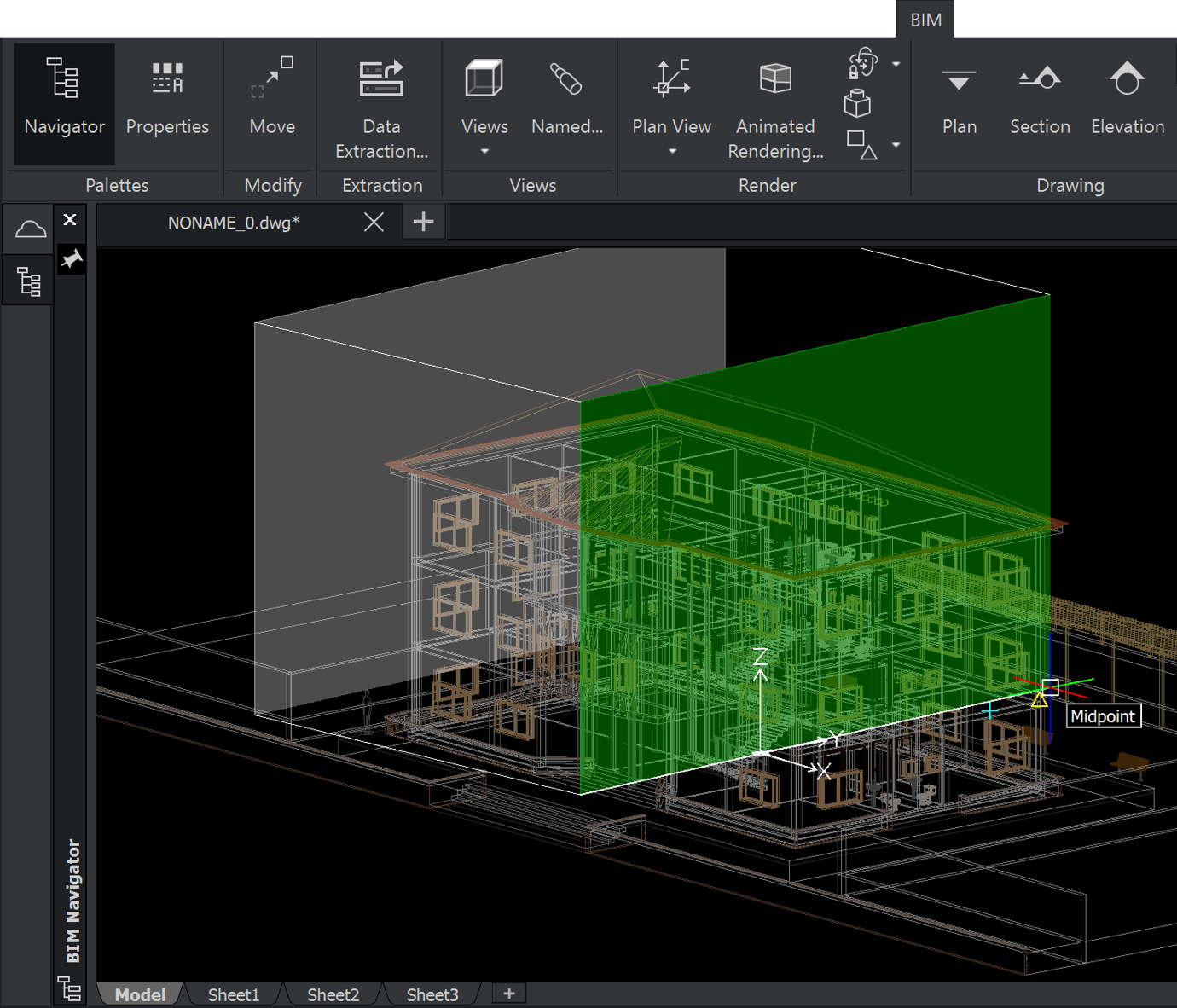
ARES Commanderはフル機能のDWG CADなので、BIMモデルから生成した図面へCADの詳細を直接追加できます。 作成したコンテンツを含むプロジェクトは、DWGファイルとして保存可能。
この機能の公式動画を見る →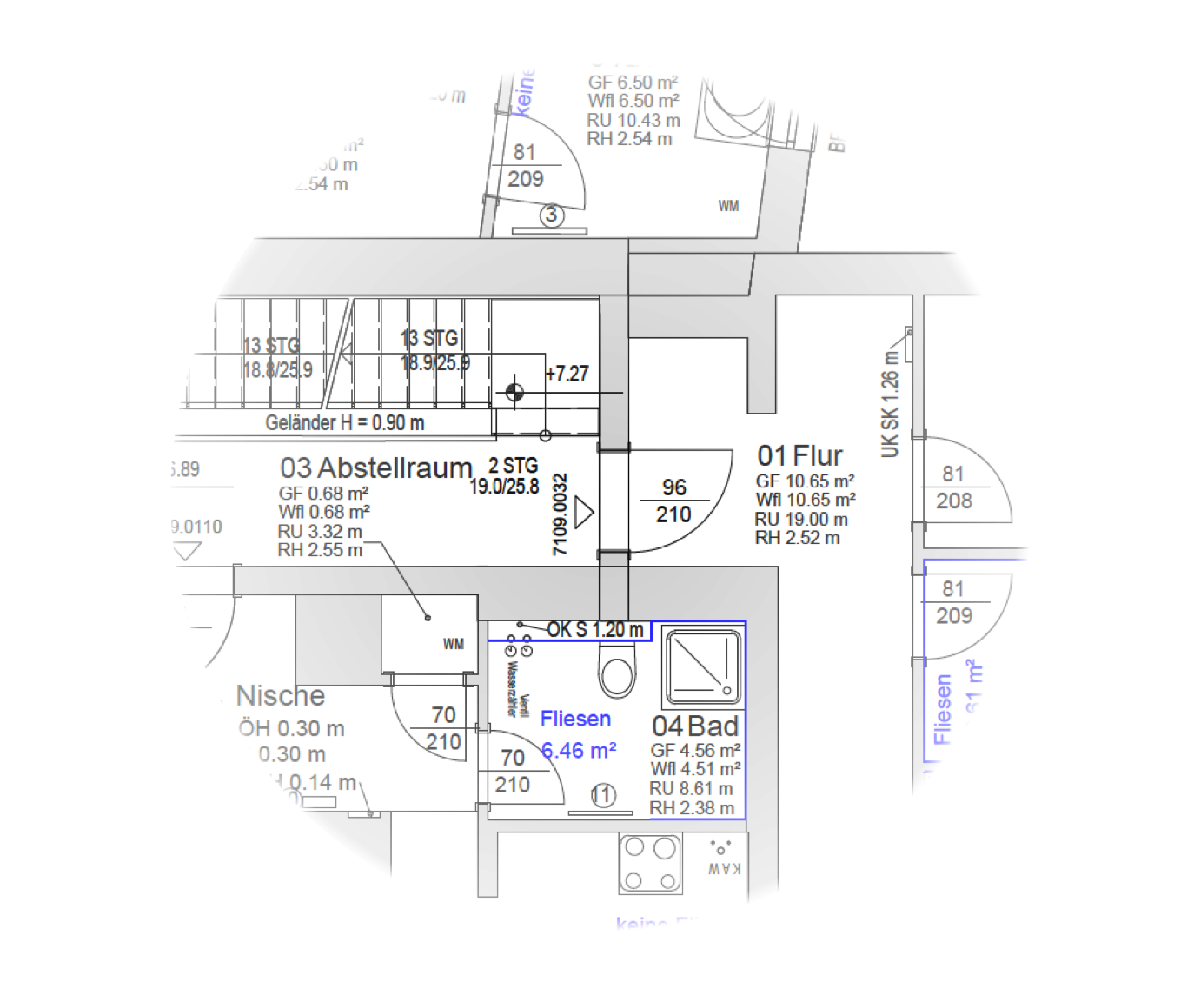
BIM図面の詳細ビューを、複数シートのレイアウトへ適切な縮尺で配置できます。 各シートは複数のビューポートで構成でき、他のDWGファイルと同じように共有できます。BIMモデルとの関連づけを維持し、新しいBIMの読み込み後も更新可能。
この機能の公式動画を見る →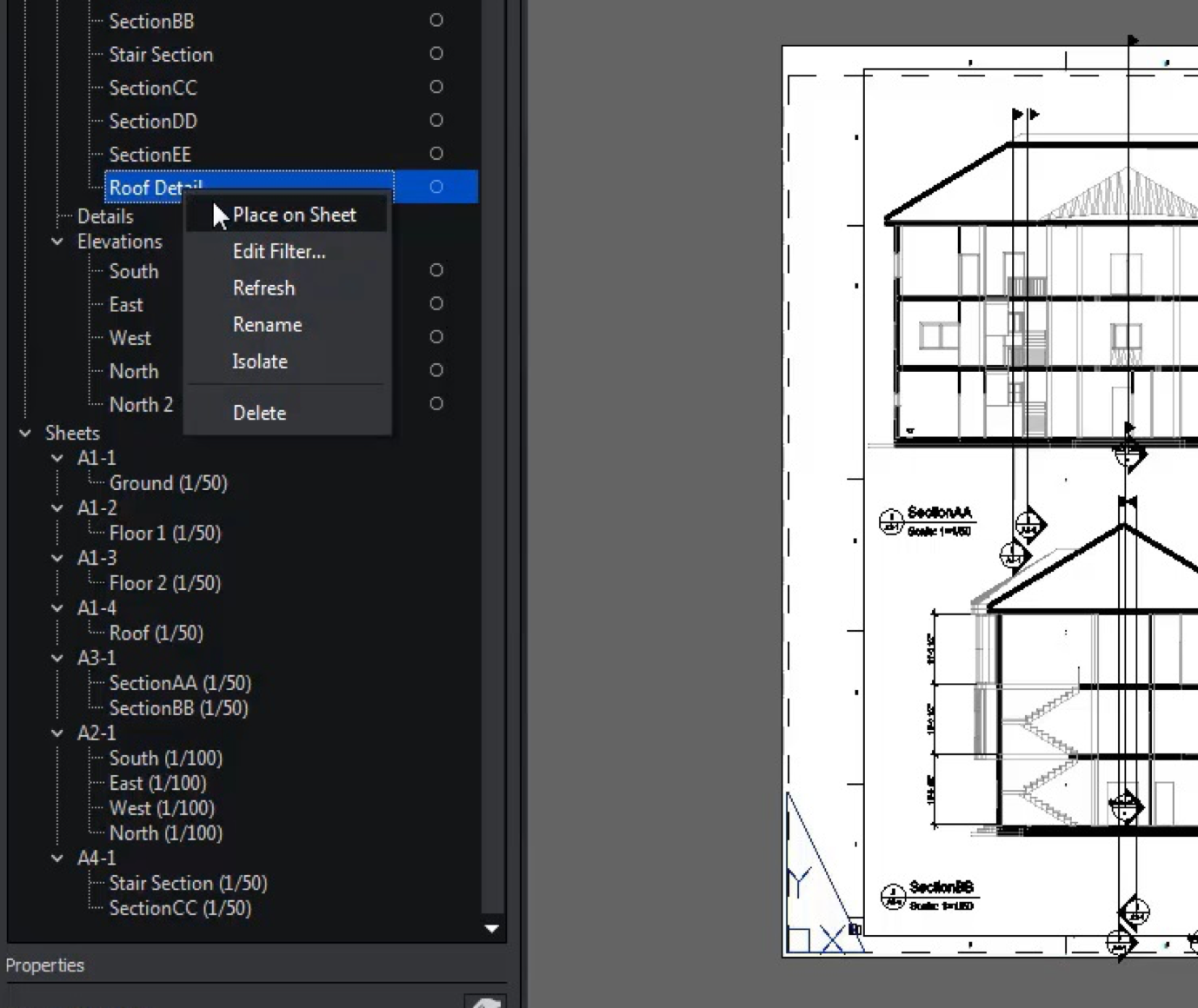
BIMとCADを並行して扱うと、細かな更新を見逃したり、図面を何度も作り直したりするリスクがあります。 以前にインポートしたBIMプロジェクトを再読み込みし、2Dジオメトリや既存レイアウトを更新しながら、追加したCADエンティティを維持。
この機能の公式動画を見る →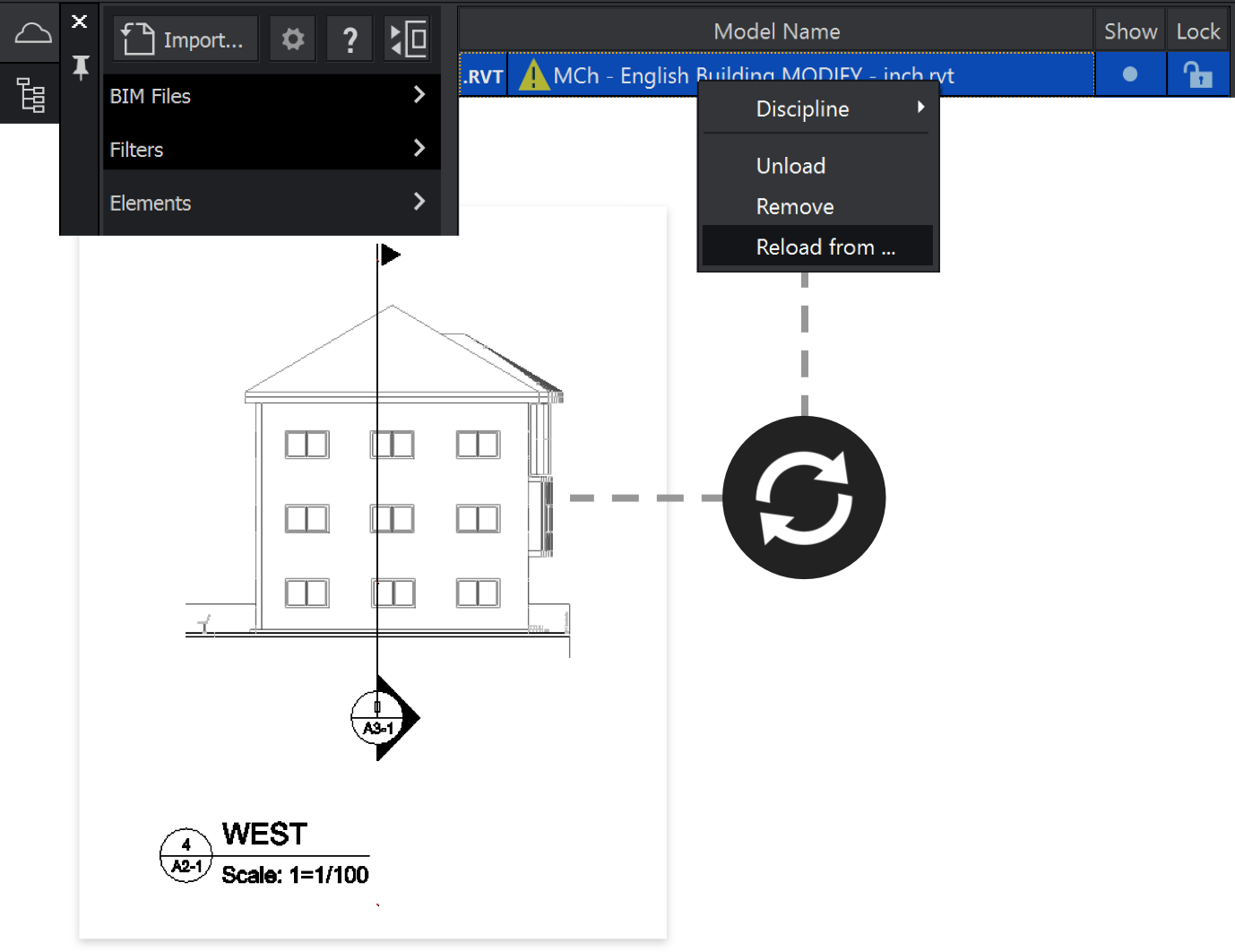
BIM図面のエンティティをカスタマイズし、2Dエンティティのスタイルを自動化できます。 マテリアルに色・ハッチ・グラフィックスタイルを割り当て、設定をすべての図面へ適用。
この機能の公式動画を見る →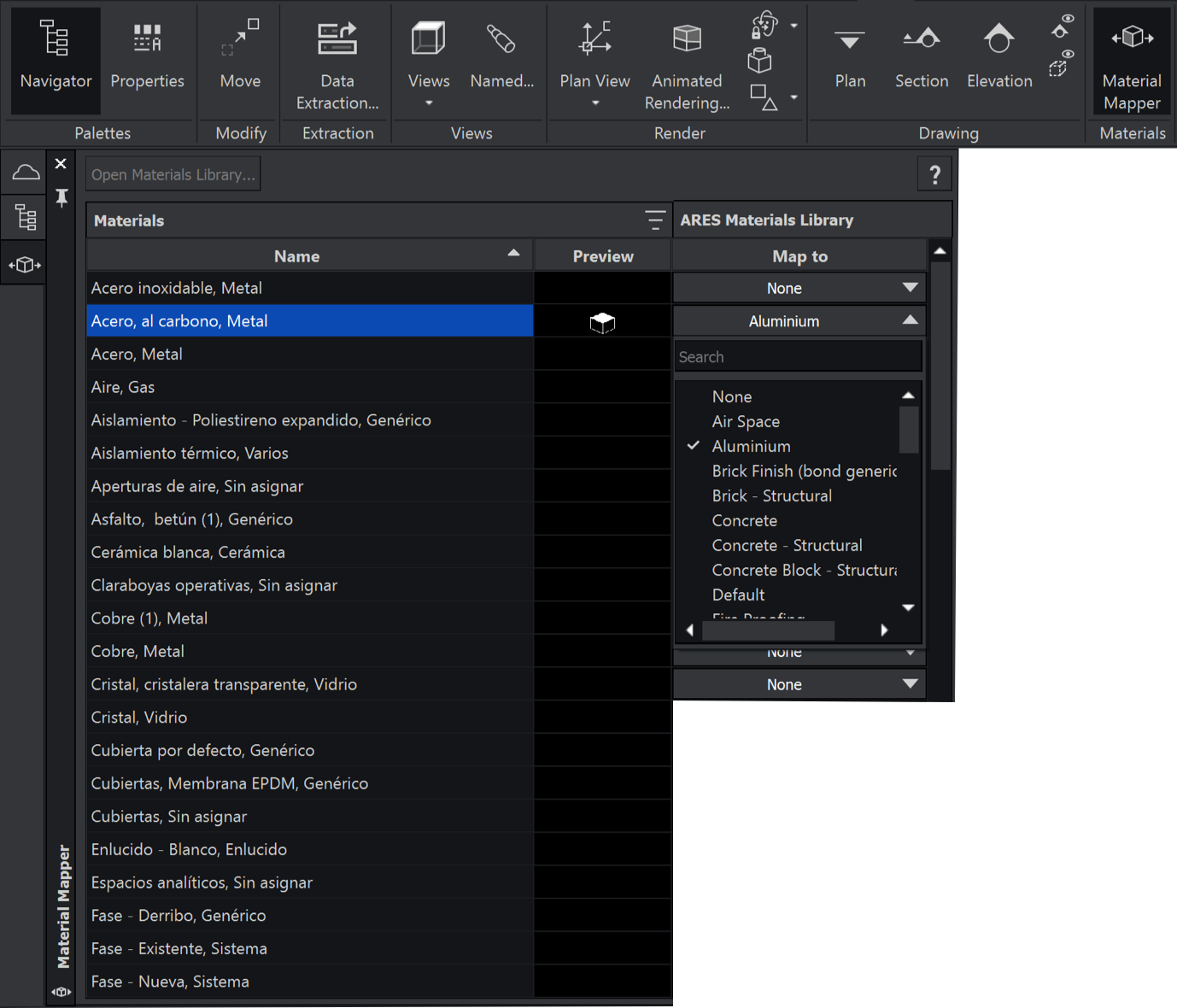
BIM図面はオブジェクトの情報を保持しているため、BIMプロパティから特定の情報を含むラベルの生成を自動化できます。 複数の窓を選択して寸法・立面・タイプなどを表示し、BIMモデルの更新に合わせてラベルも自動更新。
この機能の公式動画を見る →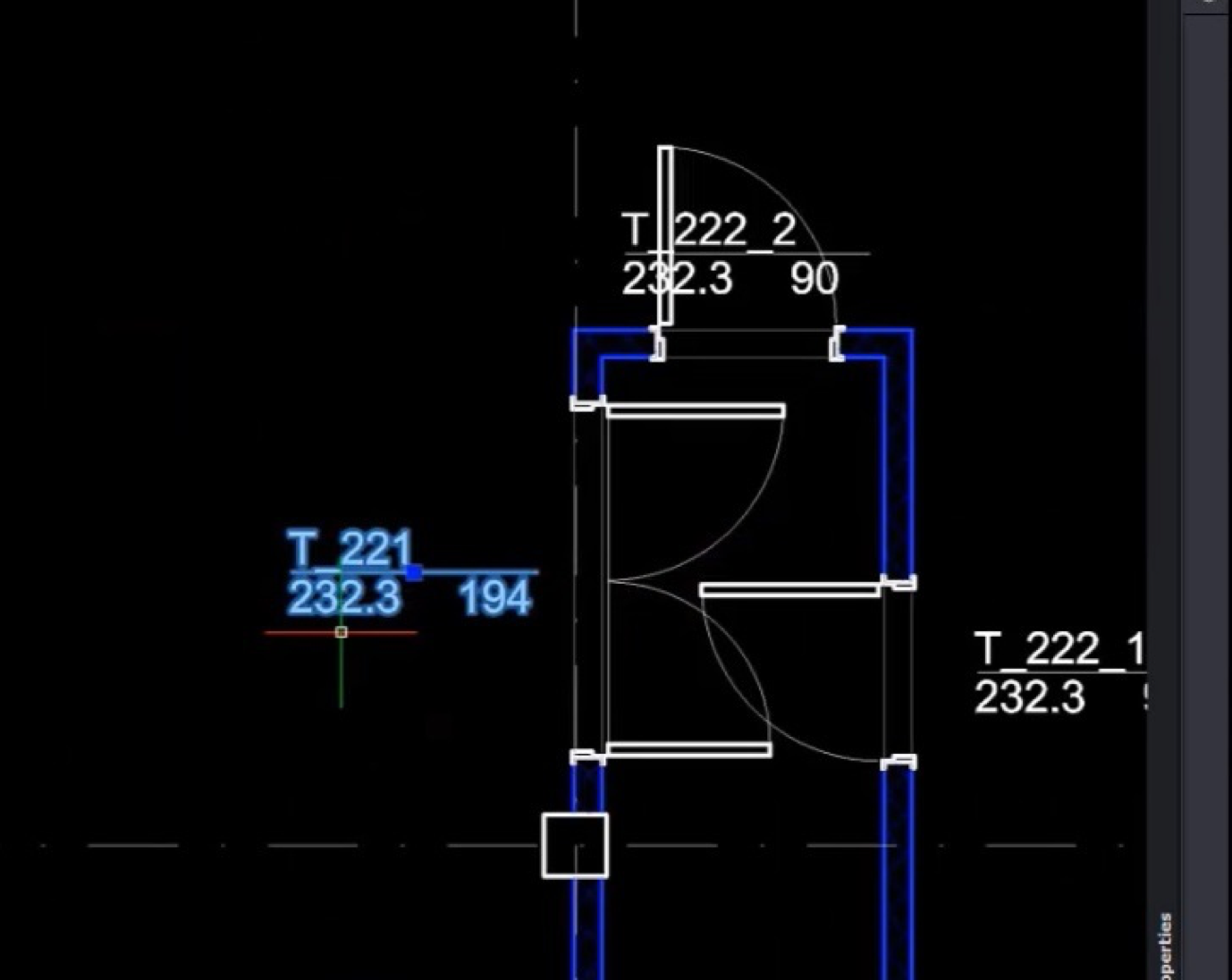
既存の部屋やスペースのプロパティを、図面やラベルに表示できます。 部屋とスペースは詳細な平面図の重要な要素であり、BIMモデルで定義された名前や面積などの情報を図面へ反映。
この機能の公式動画を見る →BIMオブジェクトの情報を活用して、より効率的に寸法を作成できます。 複数のエンティティを選択して寸法を生成し、BIMモデルの更新時には図面のジオメトリだけでなくBIM寸法も更新可能。
この機能の公式動画を見る →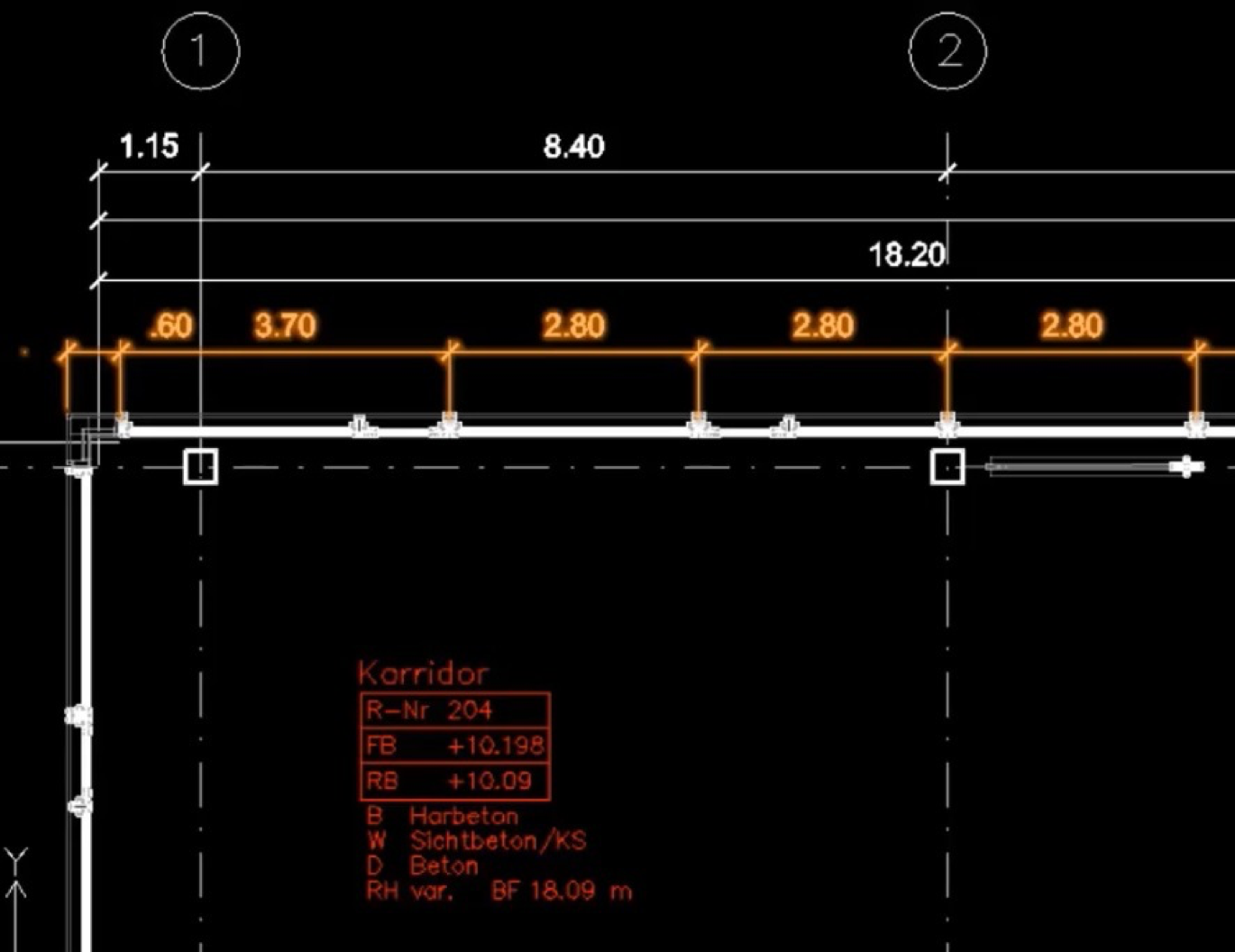

OPENBIM
IFCをはじめとするオープンな形式を活用し、異なるツールや関係者の間で情報をつなぐ。BIMの導入検討から実務への定着まで、状況に合わせてご相談ください。
導入について相談する →LET'S TALK BIM
試用だけでは再現しにくい自動化やBIM活用について、現在の環境と目標をお聞かせください。